精修的基本操作
精修用來修改一張已經生成的圖:整張重繪、局部重繪、修臉、高清化、擴圖等。每次精修的結果都會存成原圖的新版本,原圖不會被覆蓋。
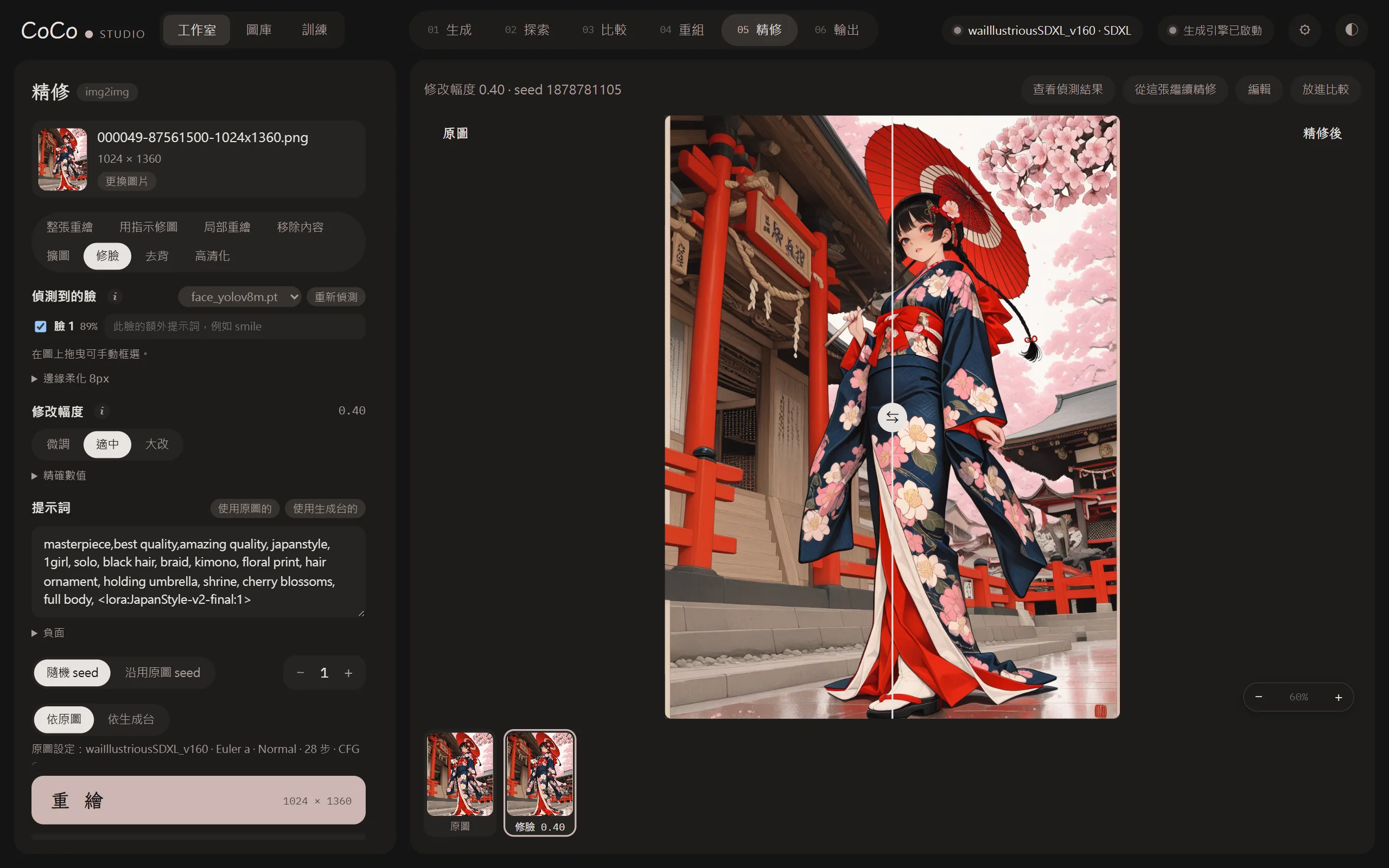
選擇要精修的圖
Section titled “選擇要精修的圖”- 在圖庫或看大圖按「精修」,圖就會帶到精修頁。
- 在精修頁按「更換圖片」,可以直接從圖庫挑另一張。
- 在圖庫選取多張後按「批次精修」,可以一次修臉、高清化或去背(見本頁最後一節)。
| 方式 | 說明 |
|---|---|
| 整張重繪 | 保留構圖,整張重新畫過(img2img) |
| 用指示修圖 | 用一句話說明要怎麼改,見用指示修圖 |
| 局部重繪 | 只重畫塗出的範圍,其他地方完全不變,見局部重繪 |
| 移除內容 | 塗出要移除的物件,用周圍的內容補上,見局部重繪 |
| 擴圖 | 把畫面往四周加大,見擴圖 |
| 修臉 | 自動找臉、逐一重畫,見修臉 |
| 去背 | 背景變透明,見去背 |
| 高清化 | 放大成高解析度,可以一併補細節,見高清化 |
除了高清化與擴圖,結果的尺寸與原圖相同。
「修改幅度」決定改動的多寡,有三個段落:
| 段落 | 整張重繪時的效果 |
|---|---|
| 微調 | 保留構圖與大部分細節,只修小地方、統一筆觸 |
| 適中 | 構圖不變,細節、光影、筆觸重新畫過 |
| 大改 | 只保留大致構圖與配色,其他依照提示詞 |
需要更細的控制時,展開「精確數值」直接輸入。數值越大改得越多,1 等於完全重畫。各精修方式的段落說明會略有不同,請參考畫面上的說明。
使用哪一組設定
Section titled “使用哪一組設定”左欄下方可以選擇模型與取樣設定的來源:
- 依原圖(預設):使用原圖的模型、取樣器、排程器、步數、CFG、CLIP skip 與 shift。原圖的模型與生成台不同時,會暫時載入原圖的模型,生成台的模型設定不會改變。
- 依生成台:使用生成台目前的設定。
原圖沒有記錄模型,或找不到原圖的模型檔時,會改用生成台的設定,並在畫面上說明原因。
提示詞與種子
Section titled “提示詞與種子”- 提示詞會預先填入原圖的提示詞(包含 LoRA)。按「使用原圖的」或「使用生成台的」可以重新填入。
- Seed:「隨機 seed」每次不同;「沿用原圖 seed」從原圖的種子開始。
按「重繪」開始精修。
版本與前後對照
Section titled “版本與前後對照”- 右側的對照滑桿可以左右拖曳,比較「原圖」與「精修後」。
- 下方的「版本」列出所有精修版本,點選哪一版就對照哪一版。
- 「從這張繼續精修」:把選中的版本當成新的底圖,繼續修改。
- 「← 上一版」:回到這一版的來源圖。
檢視時可以放大:滾輪以游標為中心縮放,按住空白鍵拖曳可以移動,按 0 回到符合視窗。
在圖庫選取多張圖,按動作列的「批次精修」,可以一次處理:
- 修臉:每張圖自動找臉並修正,沒有臉的圖會略過。
- 高清化:可以一併補細節。
- 去背
需要重畫的方式(修臉、補細節)會排進生成佇列依序處理,進度可以在生成台查看;每張圖會使用各自原圖的提示詞、模型與參數。結果都存成各張圖的新版本。